相关推荐
快速下载
下载 火狐浏览器 firefox火狐浏览器 firefox 202609 周效率实践清单:新手极速配置与迁移指南

本期“火狐浏览器 firefox 202609 周效率实践清单”专为刚接触Firefox的新手打造。无论你是准备从其他浏览器无缝迁移书签与密码,还是希望在首次安装后迅速建立高效的浏览环境,这份清单都将提供清晰直接的指引。我们将深入探讨数据导入、账户同步排查以及基础隐私设置,助你零门槛上手,彻底告别繁琐的初始配置过程,立刻开启纯净的网页浏览体验。
欢迎查阅本周的效率指南。对于刚刚下载并准备使用Firefox的用户而言,正确的初始设置能为你省去后续的诸多麻烦。本清单跳过复杂的理论,直接聚焦于安装落地、数据迁移与常见报错排查,带你一步步打造顺手的浏览工具。
跨浏览器数据迁移的正确姿势
当你首次启动刚下载的Firefox时,最紧迫的需求通常是找回原有的书签和密码。不要手动复制粘贴,请直接点击右上角的“应用程序菜单”(三条横线图标),选择“书签”底部的“管理书签”。在弹出的“我的足迹”窗口中,点击“导入和备份”并选择“从其他浏览器导入数据”。如果你之前使用的是Chrome或Edge,系统会自动识别并勾选“浏览历史”、“保存的密码”等选项。实测发现,如果在导入时提示“无法读取配置文件夹”,通常是因为原浏览器未彻底关闭,请在任务管理器中结束原有浏览器的所有进程后再试。
开启严格防追踪与性能释放
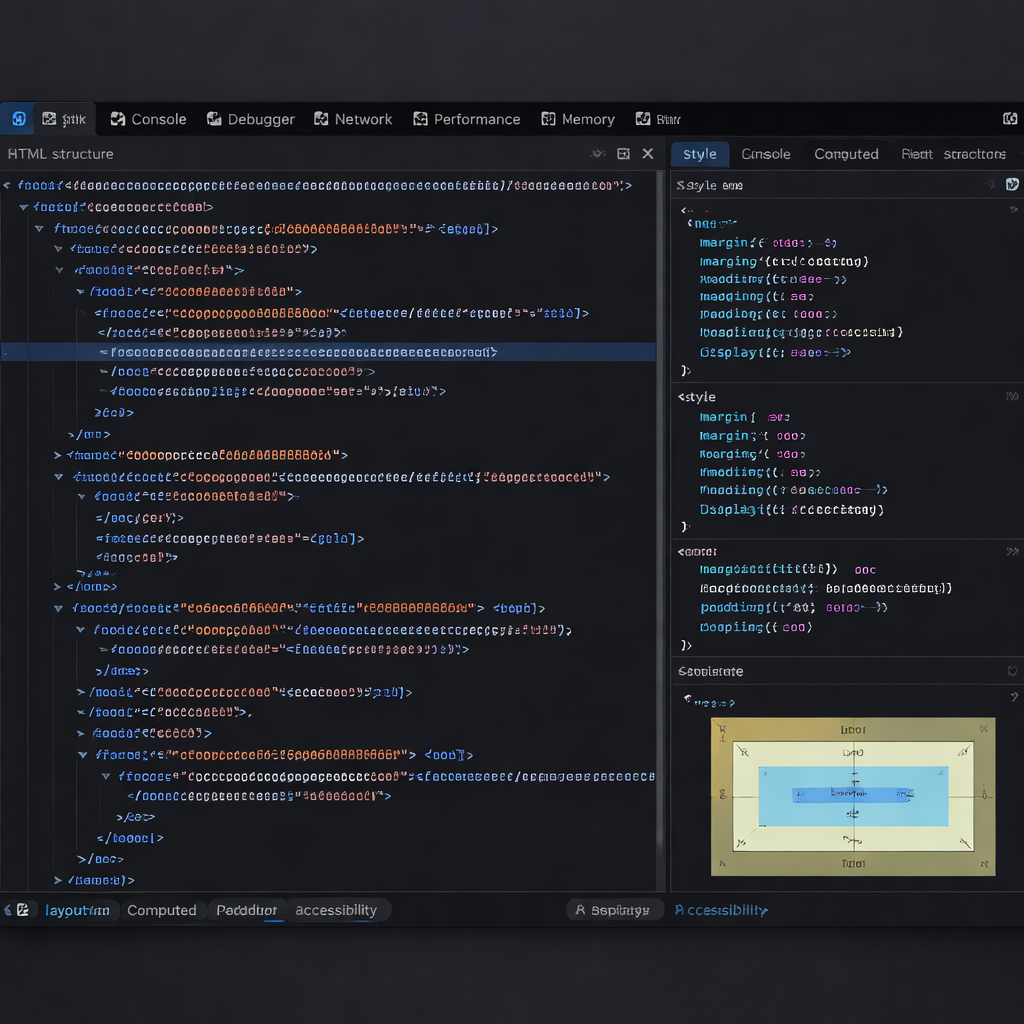
完成基础安装后,强烈建议立即调整隐私参数。进入“设置” > “隐私与安全”,将“增强型跟踪保护”从默认的标准模式切换为“严格”模式。这不仅能拦截跨站跟踪器,还能显著加快网页加载速度。此外,针对2026年发布的Firefox 130及以上版本,引擎底层的内存分配机制已全面优化。如果你发现多标签页占用过高,可以在地址栏输入 about:memory,点击“Minimize memory usage”按钮手动释放内存,这对于配置较低的办公电脑尤为有效。

Firefox Sync 同步状态异常排查
在多台设备间同步标签页和历史记录是提升效率的关键。新手在注册并登录Firefox账户后,偶尔会遇到“同步已暂停”或“无法连接到同步服务器”的提示。遇到此类报错,首先检查网络环境,然后进入“设置” > “同步”,点击“立即同步”。如果状态依然卡住,请尝试断开当前账户连接,清除浏览器缓存(快捷键 Ctrl+Shift+Del,勾选“缓存的Web内容”),随后重新扫码或输入密码登录。这种“重置连接”的方法能解决绝大多数的节点握手失败问题。
打造沉浸式阅读与无干扰环境
对于经常需要查阅长篇资料的用户,Firefox内置的阅读模式是不可忽视的效率利器。当地址栏右侧出现“文档”图标时,点击即可剥离网页上的广告、侧边栏和弹窗,只保留核心图文。你可以通过左侧的控制面板调整字体大小、背景颜色(如切换至护眼的深色或柔和的复古色调)。结合本周的效率实践要求,建议新手在“设置” > “常规”中,将“启动时”选项更改为“打开先前的窗口和标签页”,这样即使意外关闭浏览器,也能在下次打开时瞬间恢复工作状态。
常见问题
刚装好的火狐打开某些老旧政务网站排版错乱,怎么处理?
这通常是因为部分老旧网站仅兼容IE内核。Firefox采用的是Gecko引擎,建议在扩展中心搜索并安装“IE Tab”类扩展,或者在设置中检查是否开启了HTTPS-Only模式导致非安全页面的CSS样式被拦截。
为什么我设置了主页,但每次新建标签页还是显示火狐的推荐新闻?
主页与新建标签页的控制逻辑是独立的。请点击新建标签页右上角的“齿轮”图标(个性化设置),将“推荐的扩展”、“最近访问”以及“新闻资讯”等模块的勾选取消,即可获得一个完全干净的空白页。
电脑重装系统前,除了登录账号同步,还有更彻底的本地备份方法吗?
有的。在地址栏输入 about:support,找到“配置文件夹”并点击“打开文件夹”。将这个名为 Profiles 的文件夹完整复制到U盘。重装系统并重新安装Firefox后,将该文件夹覆盖回去,你的所有扩展、脚本和本地设置都会原封不动地恢复。
总结
准备好体验更纯粹、更高效的网页浏览了吗?立即访问火狐官方网站下载最新版本,对照这份“火狐浏览器 firefox 202609 周效率实践清单”完成你的专属配置,开启安全无忧的上网之旅!
相关阅读:火狐浏览器 firefox 202609 周效率实践清单使用技巧,火狐浏览器 firefox 202610 周效率实践清单:从零开始的生产力环境搭建