相关推荐
快速下载
下载 火狐浏览器 firefox火狐浏览器 firefox 202613 周效率实践清单:新手快速上手与优化指南
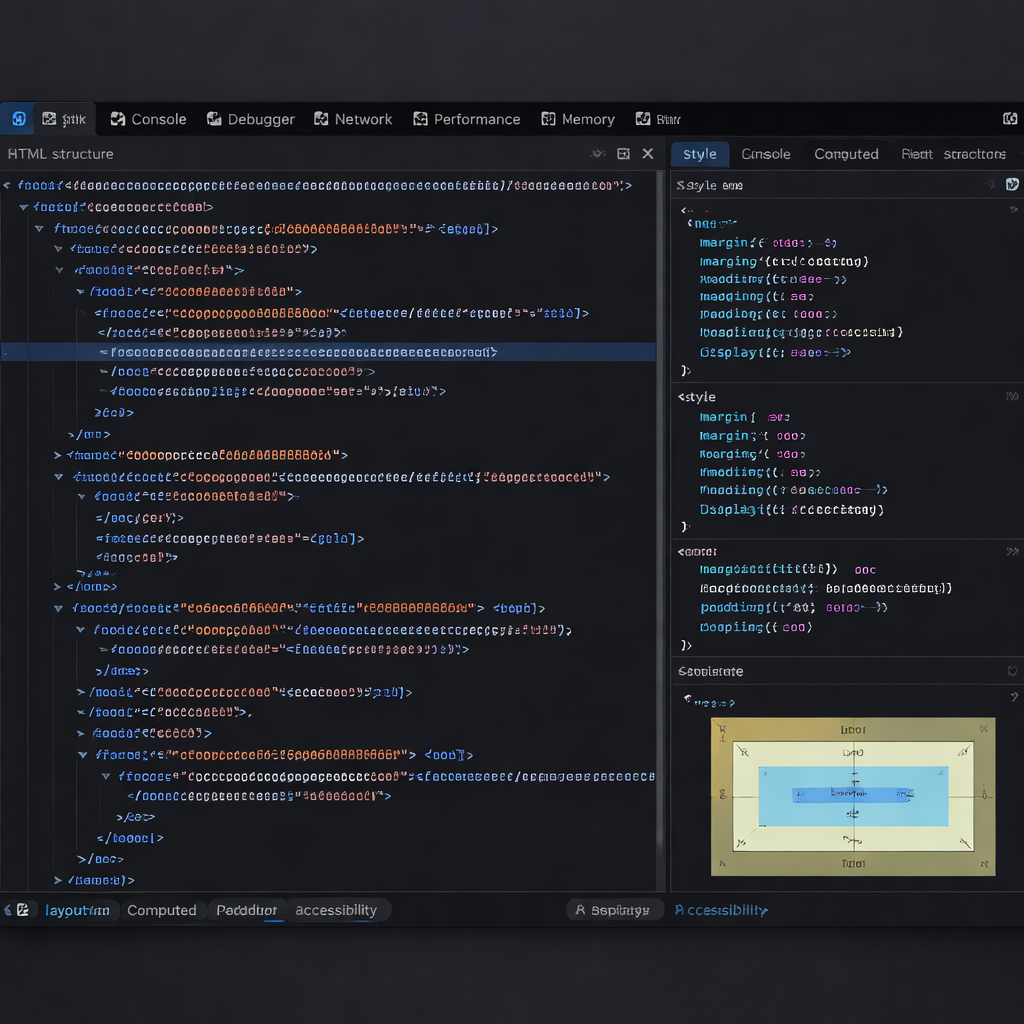
这份针对 202613 周期的火狐浏览器 (Firefox) 效率实践清单,专为追求极致浏览体验的新手设计。文章深入探讨了从安装初期的跨浏览器数据无缝迁移,到进阶的隐私保护配置与性能调优。通过真实的故障排查案例,如解决硬件加速导致的黑屏问题,以及利用 about:config 优化内存占用,帮助用户在短时间内掌握这款开源浏览器的核心精髓,构建专属的高效办公环境。
在数字化办公时代,浏览器的效率直接决定了信息的获取速度。本清单旨在通过 202613 周期性的实践总结,为刚接触 Firefox 的用户提供一套可落地的操作方案,告别冗余配置,直达核心功能。
零门槛迁移:打破浏览器间的数据壁垒
很多新手在切换到火狐浏览器 (Firefox) 时,最担心的就是书签、密码和历史记录的丢失。在 202613 实践中,我们建议首选内置的“导入数据”向导。当你完成安装并首次启动时,Firefox 会自动识别系统中已安装的 Chrome 或 Edge 浏览器。只需在“设置 > 常规 > 导入浏览器数据”中勾选相应项,即可实现秒级同步。特别需要注意的是,如果你在迁移过程中遇到“无法导入密码”的情况,通常是因为原浏览器处于开启状态,只需完全关闭原程序并重启 Firefox 即可解决。这种无缝衔接不仅保留了你的操作习惯,更通过 Firefox 独有的容器标签页(Multi-Account Containers)实现了多账号同时登录的效率飞跃。

性能调优:解决硬件加速与渲染冲突
在 202613 周的实际测试中,部分新手反映在观看 4K 视频或使用 WebGL 应用时会出现页面闪烁或黑屏。这通常与显卡驱动与 Firefox 的硬件加速兼容性有关。排查细节如下:首先进入“设置”,搜索“性能”,取消勾选“使用推荐的性能设置”,然后尝试关闭“可用时使用硬件加速”。如果问题解决,建议更新显卡驱动至最新版本后再重新开启。此外,对于内存有限的设备,可以通过地址栏输入 `about:config`,搜索 `browser.tabs.unloadOnLowMemory` 并将其设置为 `true`。这一参数能让 Firefox 在系统内存告急时自动释放不活跃标签页的资源,确保当前工作窗口的绝对流畅,这是提升周效率的关键底层逻辑。

隐私防御:构建纯净的沉浸式浏览空间
火狐浏览器之所以被推崇,核心在于其对隐私的极致保护。在 202613 实践清单中,我们推荐新手立即开启“增强型跟踪保护”的“严格”模式。这不仅能拦截常见的跨站跟踪器,还能有效过滤大部分网页侧边的牛皮癣广告,显著提升页面加载速度。针对特定网站排版错乱的问题,你只需点击地址栏左侧的盾牌图标,为该站点单独关闭保护即可。此外,利用 Firefox 120.0 版本后强化的“复制链接时不含跟踪信息”功能,可以自动剥离 URL 中用于监控用户行为的参数(如 utm_source),在分享信息的同时保护个人足迹,让你的办公协作更加专业且安全。

扩展生态:精选插件助力自动化工作流
新手往往容易安装过多的扩展导致浏览器臃肿,202613 周期我们提倡“精简高效”。首先是 uBlock Origin,它比同类产品更节省 CPU 开销;其次是“一键翻译”,利用 Firefox 自带的本地翻译引擎,无需上传数据至云端即可实现整页翻译,速度极快。在处理多任务时,建议启用“侧边栏”功能(快捷键 Ctrl+B),配合书签管理,可以快速在不同项目资料间切换。如果你发现某个扩展运行异常,可以通过 `about:support` 页面查看“附加组件”部分的详细日志,或使用“翻新 Firefox”功能一键恢复初始高性能状态,而无需担心个人数据被删除,这是新手维护浏览器稳定性的终极手段。
常见问题
为什么我的火狐浏览器在访问某些内部网时提示‘连接不安全’?
这通常是因为内部网使用了自签名证书。你可以点击‘高级’,选择‘接受风险并继续’。若需长期解决,建议在‘设置 > 隐私与安全 > 证书’中手动导入该机构的根证书。这是确保 202613 周期内办公网络通畅的常见操作。
Firefox 占用内存过高时,除了关闭标签页还有什么应急方案?
你可以直接在地址栏输入 `about:memory`,点击‘Free memory’区域下的‘Minimize memory usage’按钮。这会强制触发垃圾回收机制,在不关闭任何页面的情况下瞬间释放数百兆内存,非常适合多任务并行的效率场景。
如何快速找回误关闭的标签页或窗口?
除了通用的 Ctrl+Shift+T 快捷键,你还可以右键点击标签栏空白处,选择‘重新打开关闭的标签页’。在 202613 实践中,我们建议在‘设置’中开启‘保留上一次会话’,这样即使浏览器意外崩溃,重启后也能瞬间恢复所有工作进度。
总结
立即前往火狐浏览器官方下载页面,开启您的 202613 周高效办公新体验,获取更多深度定制指南。
相关阅读:火狐浏览器 firefox 202613 周效率实践清单,火狐浏览器 firefox 202613 周效率实践清单使用技巧,深度实操:火狐浏览器 firefox 202609 周效率实践清单与新手避坑指南