火狐浏览器 Firefox 火狐浏览器控制台调试完整指南:从打开到实战排错

火狐浏览器 Firefox 内置的开发者控制台是前端调试的核心工具之一。本文面向新手用户,从如何打开控制台、读懂报错信息,到利用断点和网络面板排查真实页面问题,逐步拆解火狐浏览器控制台调试的关键操作。无论你刚安装 Firefox 还是从其他浏览器迁移过来,都能快速上手,把控制台变成日常开发和问题定位的得力助手。
页面白屏、按钮点击无反应、接口返回异常——这些问题几乎每个开发者和站长都遇到过。火狐浏览器 Firefox 自带的控制台调试工具,能帮你在几秒内定位根源。这篇指南不讲空话,直接带你从零开始用起来。
第一步:安装 Firefox 并打开控制台
前往 Firefox 官网下载最新稳定版(截至 2025 年底为 Firefox 133.x 系列),安装过程在 Windows、macOS 和 Linux 上均为常规向导,几分钟即可完成。安装后首次启动,Firefox 会提示导入书签和密码,如果你从 Chrome 迁移,可以在此步骤一键迁移数据。打开控制台的方式有三种:快捷键 F12、Ctrl+Shift+I(macOS 为 Cmd+Option+I)、或者菜单栏依次点击「更多工具 → Web 开发者工具」。建议新手先按 F12,屏幕底部会弹出开发者工具面板,默认停留在「检查器」标签页,手动切换到「控制台」即可开始调试。

读懂控制台输出:报错信息实战解析
控制台里最常见的内容是红色错误和黄色警告。举一个真实场景:你在本地用 file:// 协议打开一个 HTML 文件,页面上的 fetch 请求全部失败,控制台会输出类似「CORS request not HTTP」的错误。这并不是代码写错了,而是浏览器安全策略阻止了本地文件发起跨域请求。解决方法是用本地服务器(如 npx serve 或 python3 -m http.server 8080)托管文件后再访问 localhost。另一个高频报错是「Uncaught TypeError: Cannot read properties of undefined」,通常意味着你在 DOM 还没渲染完成时就尝试操作元素。控制台会精确标注出错的文件名和行号,点击即可跳转到「调试器」面板对应位置,配合断点逐行排查。
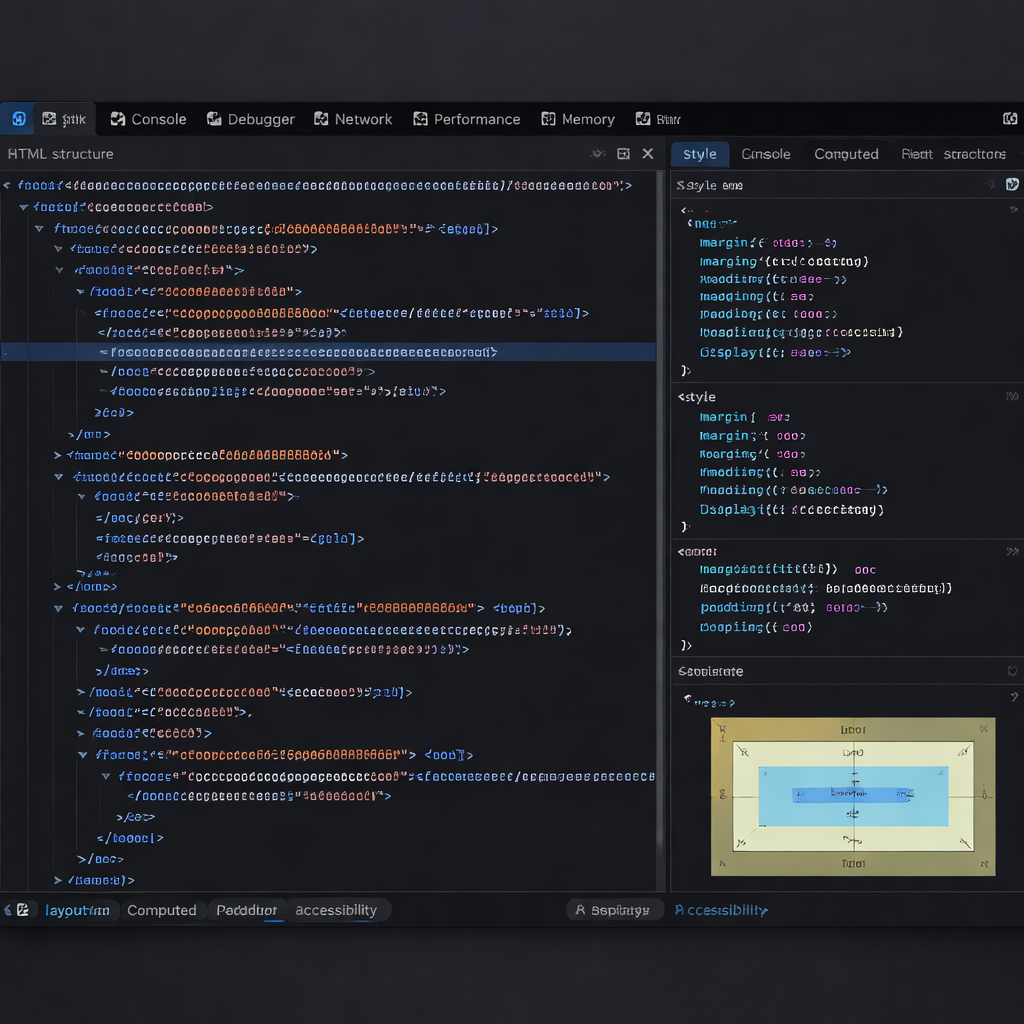
网络面板:接口请求问题一目了然
切换到开发者工具的「网络」标签页,刷新页面后所有 HTTP 请求会按时间顺序列出。每条请求显示状态码、耗时、响应大小等关键信息。实战中一个典型问题:用户反馈登录后页面一直转圈。打开网络面板发现 /api/user/profile 接口返回 401,说明 token 过期或未正确携带。你可以点击该请求,在右侧「请求头」中确认 Authorization 字段是否存在、格式是否正确。Firefox 网络面板还支持按类型筛选(XHR、JS、CSS、图片等),在排查资源加载缓慢时非常实用。如果需要模拟弱网环境,点击网络面板右上角的节流下拉菜单,可选择「Regular 3G」等预设,观察页面在低速网络下的表现。

断点调试与控制台命令进阶
在「调试器」面板中打开目标 JS 文件,点击行号即可设置断点。代码执行到该行时会暂停,右侧面板实时显示当前作用域内所有变量的值。对于新手来说,条件断点特别有用:右键行号选择「添加条件断点」,输入如 i === 5 的表达式,只有条件为真时才暂停,避免循环中反复中断。控制台本身也支持直接输入 JavaScript 表达式,比如输入 document.querySelectorAll('a').length 可以快速统计页面链接数量,输入 $0 可以引用你在检查器中最后选中的 DOM 元素。此外,Firefox 从 72 版本起支持在控制台使用 await 顶层语法,你可以直接输入 await fetch('/api/test').then(r => r.json()) 来快速测试接口返回值,无需额外包装函数。
更新与配置同步:保持调试环境一致
Firefox 默认开启自动更新,你可以在「设置 → 常规 → Firefox 更新」中确认当前版本号和更新策略。如果团队协作中需要统一调试环境,建议锁定同一大版本。开发者工具本身也有独立设置入口:点击开发者工具面板右上角的齿轮图标,可以开启「启用浏览器 chrome 和附加组件调试工具箱」以及「启用远程调试」,后者在调试 Android 端 Firefox 时必不可少。如果你从旧电脑迁移到新设备,登录 Firefox 账号后书签、扩展、历史记录会自动同步,但开发者工具的自定义配置(如自定义格式化规则、保存的代码片段)存储在本地 profile 文件夹中,需要手动拷贝 prefs.js 文件来迁移。
常见问题
火狐浏览器控制台调试时,console.log 输出的对象显示为折叠状态,展开后值和预期不一致,怎么回事?
这是因为控制台对对象采用惰性求值——你展开时看到的是当前时刻的值,而非 log 执行时的快照。解决办法是使用 console.log(JSON.parse(JSON.stringify(obj))) 输出深拷贝后的结果,或者使用 console.table(obj) 以表格形式直接展示当时的数据。
Firefox 开发者工具面板打开后页面明显变卡,有办法缓解吗?
开发者工具会额外消耗内存和 CPU,尤其在「网络」面板记录大量请求时。建议在不需要时关闭网络面板的「持久日志」选项,同时在「性能」面板中避免长时间录制。如果只需要看控制台输出,可以使用独立的「浏览器控制台」(快捷键 Ctrl+Shift+J),它比完整开发者工具更轻量。
能不能用火狐浏览器控制台调试手机端网页?
可以。在 Android 手机上安装 Firefox 并开启「USB 调试」,电脑端 Firefox 进入 about:debugging 页面,通过 USB 连接后即可在电脑上实时查看手机端页面的控制台输出、DOM 结构和网络请求,操作体验与调试桌面页面一致。iOS 端由于系统限制,目前不支持此远程调试方式。
总结
立即前往 Firefox 官网下载最新版火狐浏览器,按下 F12 打开控制台,亲手试试本文提到的调试技巧。遇到问题也可以访问 MDN Web Docs 的开发者工具文档获取更详细的参考。
相关阅读:火狐浏览器 firefox 火狐浏览器控制台调试,火狐浏览器 firefox 火狐浏览器控制台调试使用技巧,火狐浏览器 Firefox 高级设置 about