告别卡顿:火狐浏览器 firefox 火狐浏览器启动加速全攻略

刚安装完火狐浏览器,却发现每次双击图标都要等好几秒才出现主界面?对于新手用户而言,浏览器的响应速度直接影响上网体验。本文将针对火狐浏览器 firefox 火狐浏览器启动加速提供清晰直接的解决方案,涵盖首次配置、扩展排查及底层参数调整,帮你彻底告别启动缓慢,享受秒开网页的流畅体验。
很多新手在完成Firefox安装或从其他浏览器迁移书签后,常会遇到双击桌面图标后“转圈圈”的尴尬情况。其实,只要进行简单的设置调整,就能大幅缩短等待时间。
刚装完为什么慢?排查硬件加速状态
很多新手在全新安装火狐浏览器后,第一次打开会觉得有些迟钝。这往往是因为默认配置未完全适配你的电脑显卡。真实排查细节:点击右上角三道杠菜单进入“设置”,在“常规”面板向下滚动找到“性能”模块。取消勾选“使用推荐的性能设置”,此时会露出“在可用时开启硬件加速”选项。如果你使用的是集成显卡且驱动较旧,强行开启硬件加速反而会导致启动卡顿甚至黑屏。尝试关闭该选项并重启浏览器,观察启动速度是否有所改善。

揪出拖慢启动的“元凶”:安全模式诊断
从其他浏览器迁移过来的用户,通常会一口气安装大量拦截广告或翻译类的扩展。这些插件在浏览器启动时会同时加载,严重拖慢速度。如何确认是扩展引起的问题?请使用Firefox的安全模式进行测试:按住键盘上的 Shift 键,同时双击桌面的火狐浏览器图标,在弹出的提示框中选择“在故障排除模式下打开”。如果此时浏览器瞬间秒开,说明绝对是某个扩展在捣鬼。建议回到正常模式,在“附加组件”管理页逐一禁用排查。
进阶提速:调整底层启动参数
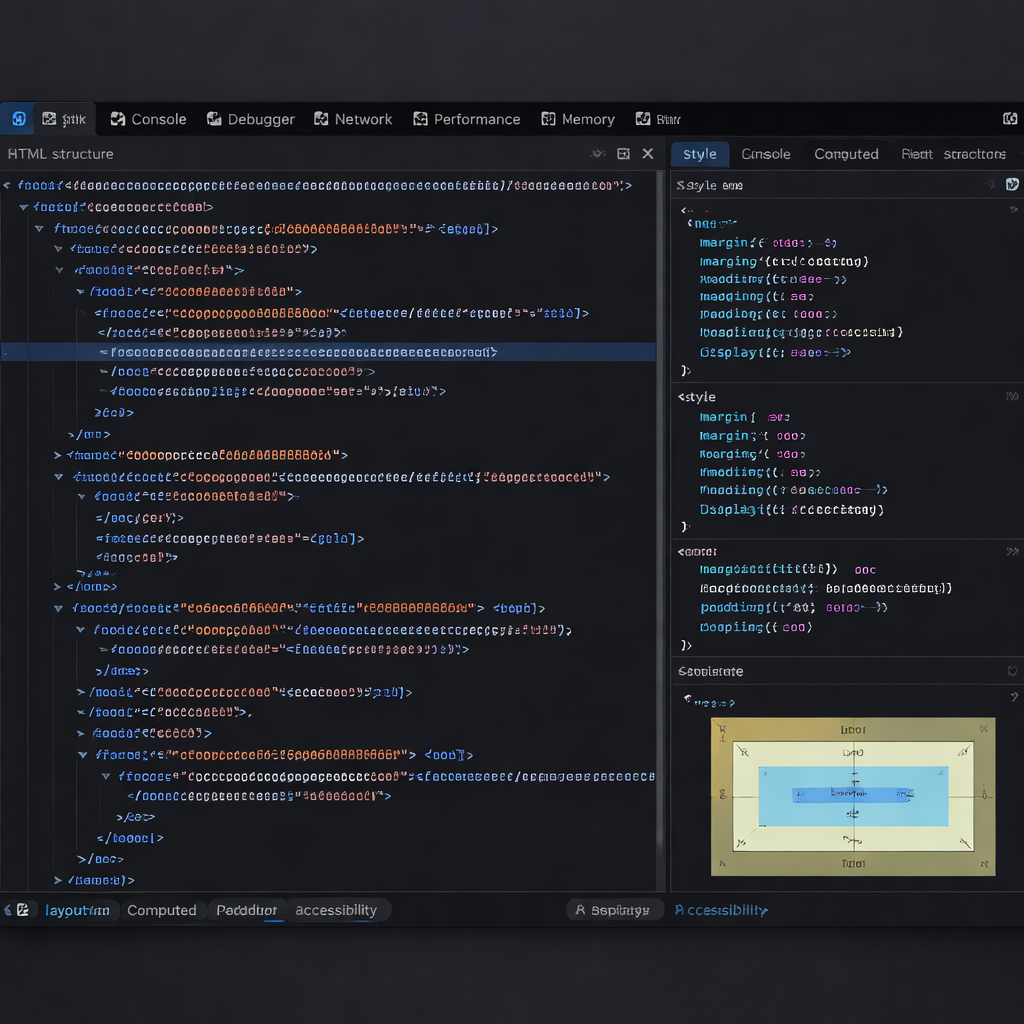
对于想要追求极致火狐浏览器 firefox 火狐浏览器启动加速效果的用户,可以通过内置的底层配置页进行微调。在地址栏输入 about:config 并回车,接受风险提示。搜索参数 browser.startup.homepage,如果你的主页被第三方软件篡改成了复杂的导航站(如包含大量动图和新闻流的页面),每次启动都要加载庞大资源。建议将其值双击修改为 about:blank(空白页)或 about:newtab(默认新标签页)。从 Firefox 89 版本引入全新 Proton UI 以来,这种精简首页的做法对启动速度的提升尤为明显。

摆脱历史包袱:清理启动缓存与保持更新
随着使用时间增加,浏览器会积累大量启动缓存数据(Startup Cache)。当遇到莫名其妙的启动变慢时,清理这些数据是极佳的解决方式。在地址栏输入 about:support 进入故障排除信息页,找到“清除启动缓存”按钮并点击。浏览器会自动重启并重建干净的缓存环境。此外,务必保持软件处于最新版本。Mozilla 官方在更新中经常包含针对特定操作系统的启动优化补丁,点击“帮助”中的“关于 Firefox”即可自动检查并下载最新提速更新。
常见问题
为什么我把Firefox装在固态硬盘(SSD)里,双击图标还是会有3秒以上的白屏?
这通常与操作系统的预读机制或杀毒软件的实时扫描有关。建议将Firefox的安装目录(默认在C:\Program Files\Mozilla Firefox)加入杀毒软件的白名单。同时,检查是否设置了过于复杂的自定义主题,恢复默认主题也能显著减少白屏时间。
升级到最新版后,原本很快的启动速度突然变慢了,怎么退回旧版?
不建议降级,因为旧版本存在安全风险。升级后变慢多半是因为旧的配置文件与新版发生冲突。你可以通过在地址栏输入 about:profiles 页面创建一个全新的用户配置文件,这相当于给浏览器做了一次“恢复出厂设置”,通常能直接解决升级带来的卡顿。
导入了上万条书签后,每次打开浏览器都会卡死一小会儿,有救吗?
庞大的书签库在启动时会占用大量内存进行索引。你可以尝试关闭书签工具栏的默认显示(快捷键 Ctrl+Shift+B),或者定期使用书签管理器中的“验证书签”功能清理死链和重复项,减轻启动时的数据库读取压力。
总结
想要体验经过全面优化的极速浏览?立即前往官方下载最新版火狐浏览器,告别启动等待,开启纯净、安全的网络探索之旅!