火狐浏览器 firefox 面向新手用户的使用技巧 202603:从零开始的极速上网指南
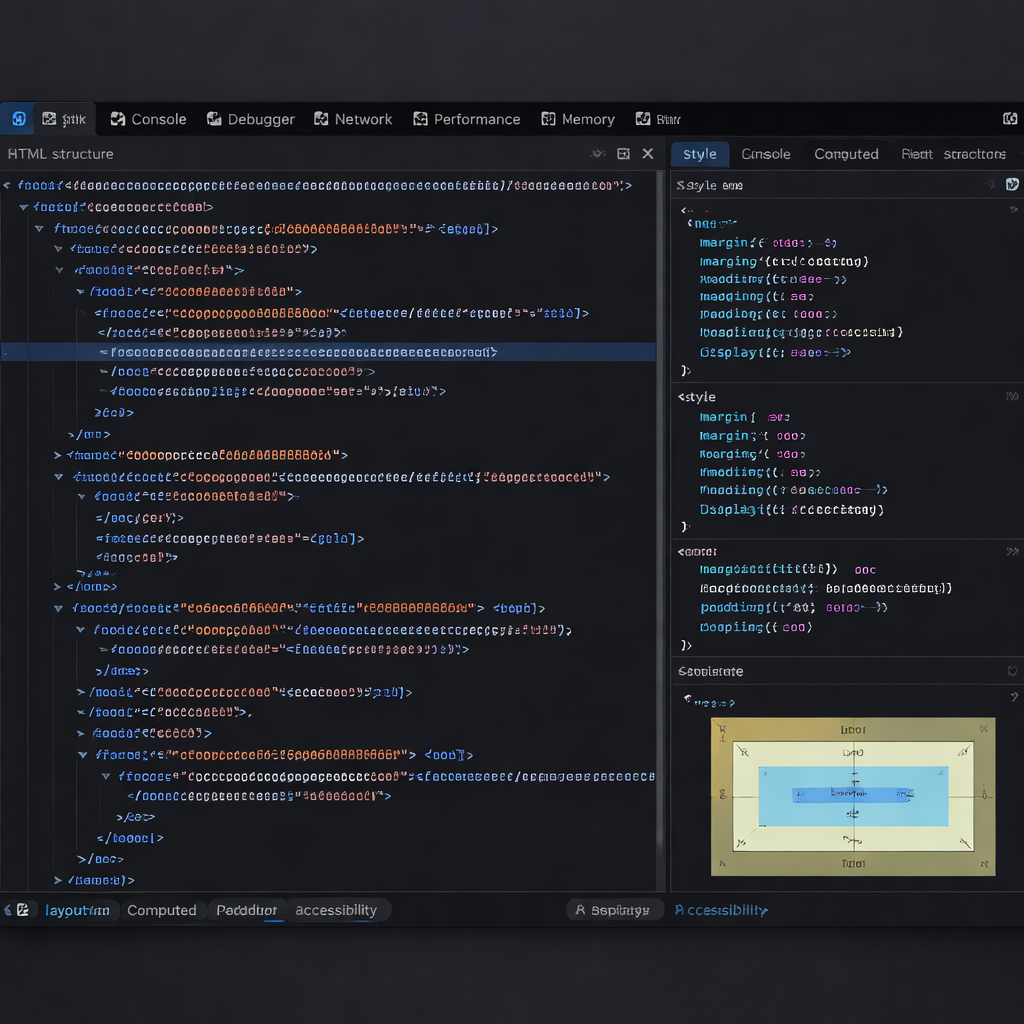
针对2026年3月最新发布的Firefox版本,本文为新手用户量身定制了一套实用的上手技巧。内容涵盖从旧浏览器数据的一键无缝迁移、隐私安全配置的深度优化,到利用内置进程管理器解决网页卡顿的实战方案。无论您是追求极致的隐私保护,还是希望通过扩展插件提升办公效率,这份指南都将帮助您快速掌握火狐的核心功能,在确保数据安全的前提下,享受更自由、更纯净的互联网探索体验。
切换到一款新浏览器往往伴随着学习成本,但 Firefox(火狐)凭借其强大的自定义能力和对隐私的极致尊重,绝对值得您尝试。本文将聚焦 202603 版本的最新特性,带您跳过繁琐的摸索阶段,直接掌握最核心的进阶技巧。
告别手动输入:三步完成旧浏览器数据无缝平移
很多新手在切换到 Firefox 时,最担心的是原有的书签和密码丢失。在 202603 版本的安装流程中,火狐的导入向导已进化得极为智能。若您在首次启动时跳过了迁移步骤,只需点击右上角“汉堡”菜单,选择“书签”->“管理书签”,在弹出的库窗口中点击“导入和备份”。选择“从另一个浏览器导入数据”,勾选 Chrome 或 Edge,不仅是书签,连同浏览记录和已保存的表单数据都能精准同步。这种原生级别的迁移能确保你在切换环境后的第一秒,就能找回熟悉的上网节奏,无需在不同窗口间反复复制粘贴。

隐私盾牌:开启 ECH 与增强型跟踪保护
Firefox 一直以隐私保护著称。针对 2026 年日益复杂的网络环境,建议新手进入“设置”中的“隐私与安全”面板。将“增强型跟踪保护”设置为“标准”模式,这能在不破坏网站排版的前提下,拦截大部分跨站追踪器。特别值得关注的是,在 Firefox 140 及更高版本中,默认支持 ECH(加密客户端问候),这能防止网络服务商窥探你访问的具体域名。此外,建议勾选“仅 HTTPS 模式”,强制浏览器与网站建立加密连接,从底层阻断中间人攻击,让你的每一次点击都处于安全防护之下。

拒绝卡顿:利用 about:processes 精准排查内存占用
网页开多了电脑变慢是新手常遇到的痛点。Firefox 内置了强大的“进程管理器”,无需安装第三方插件即可排查问题。在地址栏输入 `about:processes` 并回车,你会看到一个类似系统任务管理器的界面。这里清晰展示了每个标签页和扩展程序(Add-ons)消耗的 CPU 和内存资源。如果你发现某个视频网站或特定插件占用异常,可以直接在页面内点击右侧的“叉号”强制关闭该进程,而不会影响其他正常工作的标签页。这种细粒度的控制能力,是火狐在处理多任务场景时保持系统流畅的秘诀。
打造个性化工作台:新手必装的生产力扩展
火狐的强大在于其丰富的扩展生态。对于新手,建议访问 addons.mozilla.org 安装两个基础插件:uBlock Origin(极致的广告拦截)和 Bitwarden(跨平台密码管理)。安装后,你可以通过工具栏右侧的“拼图”图标管理这些扩展。此外,Firefox 的“自定义”模式允许你通过简单的拖拽,调整地址栏、下载按钮及侧边栏的位置。202603 版的界面更加扁平化,支持自动跟随系统深色模式切换。通过简单的布局微调,你可以让浏览器完全贴合个人的操作习惯,显著提升日常办公与信息检索的效率。
常见问题
为什么我下载的火狐安装包体积很小,安装时还需要联网?
这是官方提供的在线安装程序,它会根据您电脑的硬件架构(如 ARM64 或 x64)和操作系统版本,实时下载并匹配 2026 年 3 月最新的优化组件,确保安装的是性能最稳健的版本。
在火狐上观看流媒体视频提示“缺少组件”如何处理?
这通常是因为 DRM(数字版权管理)未开启。请进入“设置”->“常规”,向下滚动找到“数字版权管理 (DRM) 内容”,确保勾选了“播放 DRM 内容”。火狐会自动下载 Widevine 插件,解决 Netflix 或 Bilibili 等平台的播放问题。
如何设置火狐在关闭窗口时自动清空搜索记录?
进入“设置”->“隐私与安全”,找到“历史记录”选项,将下拉框选为“使用自定义设置”。勾选“Firefox 关闭时清除历史记录”,点击旁边的“设置”按钮,您可以精确勾选需要自动清理的表单记录、Cookie 或浏览历史。
总结
立即前往火狐官方下载页面,获取 202603 最新版安装包,开启您的安全极速上网之旅。
相关阅读:火狐浏览器 firefox 面向新手用户的使用技巧 202603,火狐浏览器 firefox 面向新手用户的使用技巧 202603使用技巧,火狐浏览器 Firefox 安装与2026更新日